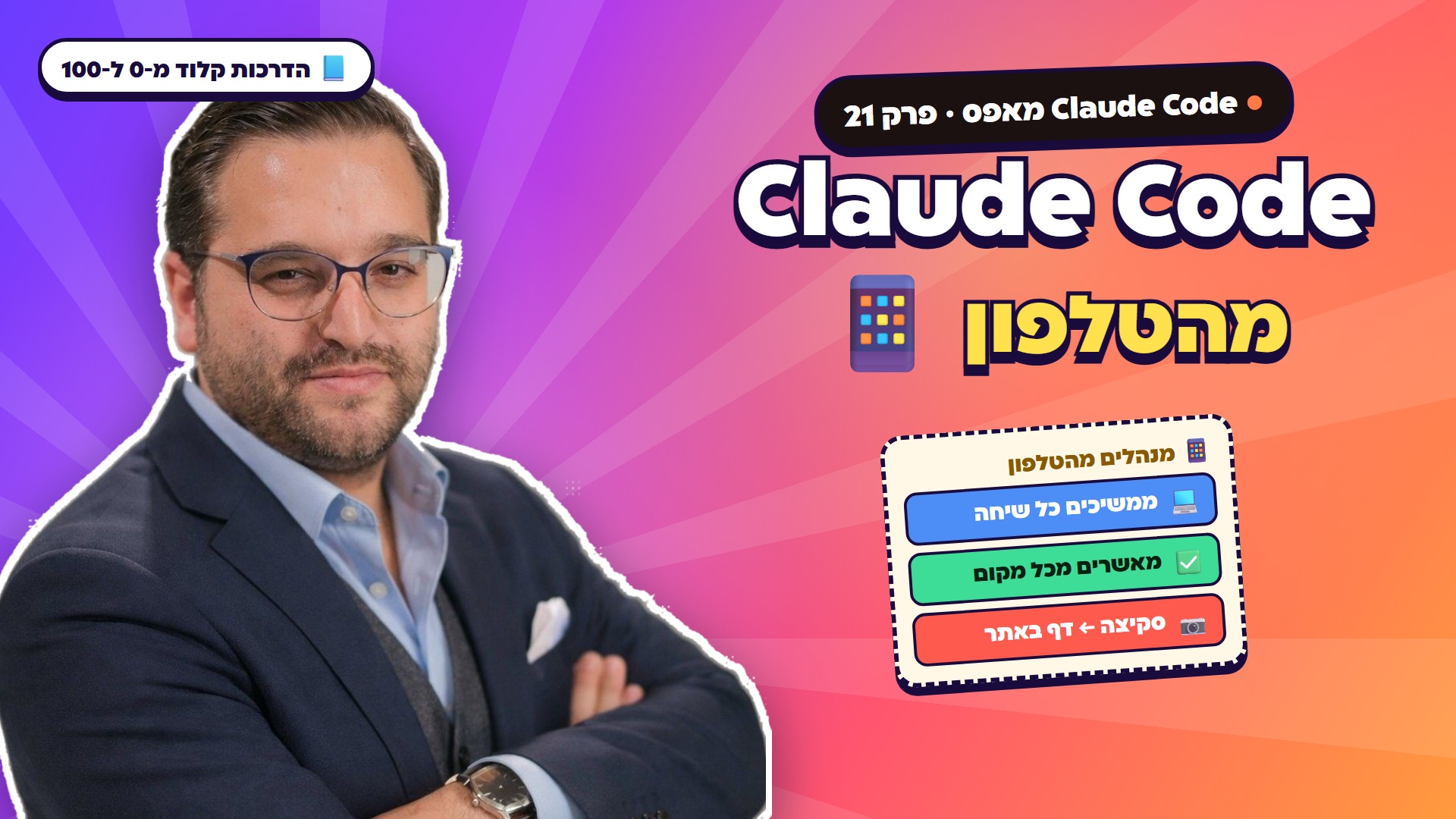
🎬 פרק 21 בסדרה הדרכות קלוד מ-0 ל-100
התחלתם משימה ב-Claude Code במחשב ויצאתם מהבית? לא צריך לחזור. עם Remote Control השיחה ממשיכה לרוץ על המחשב שלכם, ואתם רואים אותה, עונים לה ומאשרים לה צעדים מהאפליקציה של Claude בטלפון.
במדריך הזה: איך מחברים את השיחות לטלפון, מה חשוב לדעת על המחשב, אישורים והתראות, Dispatch, ואיך שולחים מהטלפון תמונה של סקיצה.
1מה זה Remote Control
- הטלפון הוא חלון: השיחה רצה על המחשב שלכם כל הזמן. הטלפון רק מציג אותה ושולט בה.
- הכול נשאר זמין: הקבצים, הכלים וההגדרות של הפרויקט נשארים על המחשב, ו-Claude ממשיך להשתמש בהם.
- מכמה מקומות בבת אחת: אפשר לכתוב באותה שיחה מהמחשב, מהדפדפן ומהטלפון, והכול מסונכרן.
- מה צריך: מנוי Pro, Max, Team או Enterprise. ב-Team וב-Enterprise, מנהל הארגון צריך קודם להפעיל את האפשרות.
2איפה רואים את השיחות בטלפון
באפליקציה של Claude בטלפון יש לשונית Code. שם מופיעות השיחות שלכם:
- שיחות שרצות בענן, עם אייקון של ענן.
- שיחות שרצות על המחשב שלכם, עם הכיתוב Remote control · Connected.
לוחצים על שיחה, והיא נפתחת עם כל ההיסטוריה שלה.
3צעד אחר צעד: כל שיחה חדשה מגיעה לטלפון לבד
- פותחים את האפליקציה של Claude במחשב, בלשונית Code.
- נכנסים להגדרות (Settings), ובוחרים Code (או Claude Code).
- מדליקים את Connect new sessions to Remote Control.
- פותחים שיחה חדשה כרגיל. היא מתחברת לבד, ומופיעה גם בטלפון.
רוצים לבדוק ששיחה מסוימת מחוברת? בצד השיחה, בכרטיס Environment, המתג Remote Control דלוק.
רק לשיחה אחת
- באפליקציה למחשב: מדליקים את המתג Remote Control בכרטיס Environment של השיחה, או כותבים
/remote-controlבתיבת ההודעה. - בטרמינל: כותבים
/remote-controlבתוך שיחה, כמו שראינו בפרק 8.
4מה חשוב לדעת על המחשב
- המחשב צריך להישאר דלוק, והאפליקציה פתוחה. הטלפון לא מריץ כלום בעצמו.
- נרדם לרגע? כשהמחשב מתעורר או כשהאינטרנט חוזר, השיחה מתחברת שוב לבד.
5אישורים ושאלות מהטלפון
כש-Claude צריך אישור לפעולה, או שואל אתכם שאלה, זה מגיע לטלפון. מאשרים או עונים, והוא ממשיך לעבוד. ככה משימה ארוכה לא נתקעת רק כי יצאתם מהמחשב.
6התראות לטלפון
כש-Remote Control פעיל, Claude יכול לשלוח התראה לטלפון:
- כשמשימה ארוכה מסתיימת.
- כשהוא צריך החלטה שלכם כדי להמשיך.
אפשר גם לבקש בפירוש, בתוך הבקשה עצמה: "ותשלח לי התראה כשתסיים".
7תמונות וקבצים מהטלפון
בתוך שיחה בטלפון לוחצים על +, ובוחרים Camera (מצלמה), Photos (תמונות) או Files (קבצים).
- תמונה: Claude רואה אותה ישירות, כחלק מההודעה. מצוין לסקיצה על נייר, צילום מסך של באג, או דוגמה שלקוח שלח.
- קובץ אחר: Claude Code מוריד אותו למחשב, ו-Claude מקבל אותו כהפניה לקובץ.
8Dispatch: משימה חדשה בהודעה מהטלפון
יש עוד דרך, למנוי Pro או Max בלבד (לא ב-Team ולא ב-Enterprise):
- שולחים מהטלפון הודעה עם משימה.
- כשזו עבודת פיתוח, האפליקציה במחשב פותחת לבד שיחת Code חדשה, ועובדת עליה.
- השיחה מופיעה בסרגל הצדדי במחשב, עם שאר השיחות שלכם.
- כשהיא מסיימת, או צריכה אישור, מגיעה התראה לטלפון.
את ההגדרה הראשונה, כולל החיבור בין האפליקציה בטלפון לאפליקציה במחשב, עושים לפי מאמר העזרה של Dispatch.
9איך מסתירים שיחה מהטלפון
- שיחה אחת: מכבים את המתג Remote Control שלה.
- כל השיחות החדשות: מכבים את Connect new sessions to Remote Control בהגדרות.
- שיחה שכבר מופיעה: מעבירים אותה לארכיון במחשב, והיא יורדת גם מהרשימה בטלפון.
בקשות להעתקה
תוסיף לאתר עמוד גלריה בקובץ gallery.html עם שש תמונות פרחים, באותו עיצוב, ותשלח לי התראה כשתסיים.
תבנה עמוד חדש בקובץ sketch.html לפי הסקיצה הזאת, באותו עיצוב של האתר.
כן, תשתמש בצבעים של הלוגו, ותמשיך.
בקצרה
- בלשונית Code באפליקציה בטלפון רואים את השיחות מהמחשב ומהענן.
- מדליקים בהגדרות את Connect new sessions to Remote Control, וכל שיחה חדשה מגיעה לטלפון.
- העבודה נשארת על המחשב, אז הוא צריך להישאר דלוק והאפליקציה פתוחה.
- מאשרים ועונים מכל מקום, מקבלים התראות, ושולחים תמונות.
- ב-Pro וב-Max יש גם Dispatch: משימה חדשה בהודעה מהטלפון.