🎬 פרק 14 בסדרה הדרכות קלוד מ-0 ל-100
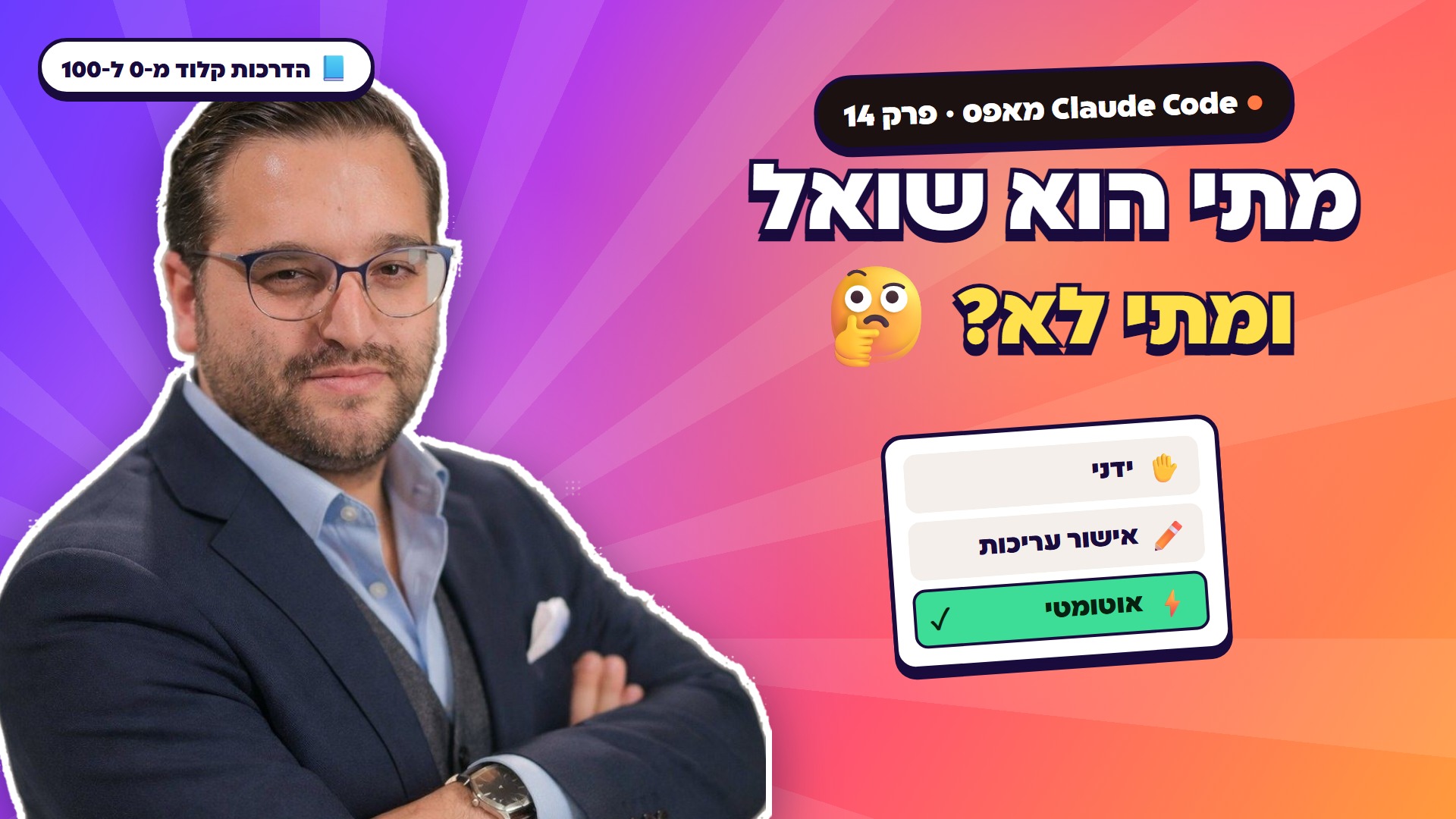
Claude Code יכול לעצור ולבקש מכם אישור על כל שינוי קטן, והוא יכול גם לעבוד לבד בלי לשאול אף שאלה. מה שקובע את זה הוא מצב ההרשאות (Permission mode) שבחרתם. כשמבינים את המצבים, אפשר להחליט בכל פרויקט כמה חופש לתת לו: הרבה באתר חדש, ומעט באתר של לקוח שכבר באוויר.
במדריך הזה תמצאו את כל המצבים, איך מחליפים ביניהם באפליקציה ובטרמינל, מה בדיוק הבודק של המצב האוטומטי עוצר, ומשפט אחד שמונע ממנו להעלות את האתר לאוויר בלי האישור שלכם.
1המצבים, בטבלה אחת
| המצב (כפי שהוא מופיע באפליקציה) | מה רץ בלי לשאול | מתי הוא מתאים |
|---|---|---|
| Manual | רק קריאה של קבצים ופקודות שרק קוראות מידע, כמו ls או cat | אתר של לקוח שכבר באוויר, או קוד שאתם לא מכירים |
| Accept edits | עריכת קבצים בתיקיית הפרויקט, ופקודות קבצים פשוטות כמו mkdir, mv ו-cp. לפני שאר הפקודות הוא עדיין שואל | כשאתם סומכים על השינויים ובודקים בסוף |
| Plan | קריאה וחקירה. הוא כותב תוכנית ולא עורך את הקוד (פרק 11) | משימה גדולה, לפני שבונים |
| Auto | כמעט הכול, כשבודק אוטומטי עוצר פעולות מסוכנות | אתר חדש, עותק של אתר, משימות ארוכות |
| Bypass permissions | הכול, בלי בדיקות | רק בסביבה מבודדת, כמו קונטיינר או מכונה וירטואלית |
בגרסאות קודמות של האפליקציה המצבים נקראו Ask permissions, Auto accept edits ו-Plan mode. בטרמינל יש עוד מצב, dontAsk, שדוחה אוטומטית כל פעולה שהייתה דורשת אישור. הוא מיועד לסקריפטים, ולא קיים באפליקציה.
2איך מחליפים מצב
באפליקציה: בבורר המצבים שבשורה מתחת לתיבת הכתיבה, או מהמקלדת עם Ctrl+Shift+M ב-Windows (Cmd+Shift+M ב-Mac). המצב שבוחרים נשמר לכל תיקייה, חוץ מ-Plan, שחל רק על השיחה הנוכחית. Auto מופיע בבורר רק כשהמצב האוטומטי זמין לכם.
בטרמינל: Shift+Tab עובר בין המצבים, ושורת המצב מראה את המצב הפעיל, למשל ⏵⏵ accept edits on. אפשר גם להתחיל שיחה ישר במצב מסוים:
claude --permission-mode manualמצב קבוע לכל שיחה חדשה: מוסיפים defaultMode לקובץ ההגדרות האישי, ~/.claude/settings.json (ב-Windows זו התיקייה .claude שבתיקיית המשתמש שלכם). האפליקציה קוראת את אותם קבצי הגדרות כמו הטרמינל:
{
  "permissions": {
    "defaultMode": "default"
  }
}
"default" הוא השם של Manual בקובץ ההגדרות. הערכים "auto" ו-"bypassPermissions" לא עובדים מקובץ ההגדרות של פרויקט, רק מהקובץ האישי. ובאפליקציה, מצב שבחרתם בבורר לתיקייה מסוימת גובר על ההגדרה הזו באותה תיקייה.
3המצב האוטומטי מקרוב
במצב האוטומטי הוא לא שואל אתכם, אבל גם לא עושה מה שבא לו. מודל נפרד, שנקרא הבודק (classifier), בודק פעולות כמו הרצת פקודות ובקשות לאינטרנט לפני שהן רצות. קריאה ועריכה של קבצים בתוך תיקיית הפרויקט מאושרות בלי לעבור דרכו.
מה הבודק עוצר כברירת מחדל (חלק מהרשימה בתיעוד):
- הורדה והרצה של קוד מהאינטרנט, כמו
curl | bash - שליחה של מידע רגיש לכתובות חיצוניות
- העלאה לסביבת הייצור (production), כלומר העלאה של האתר לאוויר
- מחיקה בלתי הפיכה של קבצים שהיו קיימים לפני שהשיחה התחילה
- force push, ופקודות git שמוחקות שינויים שלא נשמרו, כמו
git reset --hard
מה מותר כברירת מחדל:
- פעולות על קבצים בתיקיית הפרויקט
- התקנה של ספריות שכבר רשומות בקבצי הפרויקט
- בקשות לאינטרנט שרק קוראות מידע
- קריאה של קובץ
.envושליחה של המפתחות שבו לשירות שהם שייכים אליו. אם אתם לא רוצים שזה יקרה, כותבים כלל "אסור" (פרק 15)
עוד כמה דברים שכדאי לדעת:
- כלל "תמיד לשאול" שכתבתם בהגדרות עדיין עוצר ושואל, גם במצב האוטומטי.
- כשהבודק חוסם פעולה, מופיעה הודעה. אחרי 3 חסימות ברצף, או 20 בסך הכול, המצב האוטומטי נעצר, ו-Claude Code חוזר לשאול אתכם.
- התיעוד מזהיר: המצב האוטומטי מצמצם שאלות, אבל לא מבטיח בטיחות.
- מי יכול להשתמש בו: כל התוכניות, עם מודל נתמך (Opus 4.6 ומעלה, Sonnet 4.6 ומעלה, Haiku 5.5 או מודל Fable). בארגונים, המנהל יכול לכבות אותו.
- האם הבודק עולה כסף? כשהבדיקה נעשית בשרת של Anthropic, היא חלק מהבקשות הרגילות של השיחה, בלי חיוב נוסף. אם מופיעה הודעה שהשיחה "isn't eligible", הבדיקות רצות כבקשות נפרדות שנספרות בשימוש שלכם. הסיבה הנפוצה היא שרת מתווך (gateway או proxy) בין Claude Code ל-API. במנויי Pro, Max ו-Team ההודעה הזו לא מופיעה בכלל.
4המשפט שעוצר אותו
במצב האוטומטי, גבול שאתם כותבים לו בשיחה נחשב אצל הבודק לסימן לחסום. למשל:
אל תעלה כלום לאוויר עד שאני מאשר.
מהרגע הזה הבודק חוסם כל פעולה כזו, גם אם בדרך כלל היא הייתה מותרת. הגבול נשאר בתוקף עד שאתם מורידים אותו בהודעה מאוחרת יותר. גם אם Claude חושב לבד שהתנאי כבר התקיים, זה לא מוריד את הגבול.
כשאתם רוצים לאשר, היו ספציפיים. לפי התיעוד, האישור צריך לציין את הפעולה ואת הפרט שהופך אותה למסוכנת, והוא חל רק על הפעולה הזו. כתבו למשל: "מותר לך עכשיו להעלות את האתר ל-[שם השירות]".
5המצב שמדלג על הכול
Bypass permissions מכבה את כל שאלות האישור ואת בדיקות הבטיחות, כולל כתיבה לתיקיות מוגנות כמו .git ו-.claude. כללי "אסור" עדיין חלים גם בו. הוא לא מגן מפני הוראות זדוניות שמוסתרות בקבצים או באתרים (prompt injection), ולכן התיעוד ממליץ להשתמש בו רק בסביבה מבודדת, כמו קונטיינר או מכונה וירטואלית.
באפליקציה הוא כבוי מראש. במנויי Pro ו-Max מפעילים אותו ב-Settings ← Claude Code ← Allow bypass permissions mode. במנויי Team ו-Enterprise אין מתג כזה, ומדיניות הארגון קובעת. ההמלצה שלי: לא לגעת בו.
6ההדגמה: אותה בקשה בשני מצבים
במצב Manual ביקשתי לשנות את הכותרת הראשית באתר של חנות הפרחים.
- עוד לפני שנגע במשהו, הוא עצר ושאל אם מותר לו לפתוח את האתר בדפדפן שלו. אישרתי.
- אחר כך עצר שוב, והראה בדיוק מה ישתנה בקובץ: באדום הכותרת הישנה, ובירוק הכותרת החדשה.
- לחצתי על "לאשר תמיד", ובאותו רגע המצב שמופיע למטה התחלף בעצמו ל-Accept edits. לפי התיעוד, אישור קבוע לעריכת קבצים חל עד סוף השיחה.
במצב Auto ביקשתי להחזיר את הכותרת למה שהייתה. הוא שינה את הקובץ, צילם איך האתר נראה במחשב ובנייד, ושלח לי את התוצאה, בלי לשאול כלום.
7איזה מצב לבחור
| המצב שלכם | מה לבחור |
|---|---|
| אתר של לקוח שכבר באוויר, או קוד שאתם לא מכירים | Manual |
| אתם סומכים על השינויים ורוצים לבדוק בסוף | Accept edits |
| משימה גדולה שעוד לא ברור איך לגשת אליה | Plan |
| אתר חדש או עותק של אתר, ורוצים לחסוך עשרות אישורים | Auto |
| לתת לו לרוץ בלי שום בדיקה | רק בתוך קונטיינר או מכונה וירטואלית |
בקשות להעתקה
אל תעלה כלום לאוויר עד שאני מאשר.
מותר לך עכשיו להעלות את האתר ל-[שם השירות].
תגדיר בקובץ ההגדרות האישי שלי שכל שיחה חדשה תתחיל במצב Manual.
בקצרה
- Manual כשאתם רוצים לאשר כל דבר, Accept edits כשאתם בודקים בסוף, ו-Plan כשמתכננים לפני שבונים.
- Auto כשרוצים שיעבוד לבד ועדיין בבטחה: בודק נפרד עוצר רק פעולות מסוכנות.
- גבול שכותבים בשיחה נשמר עד שאתם מורידים אותו, אבל הוא לא כלל קבוע.
- את Bypass permissions לא מפעילים, חוץ מבסביבה מבודדת.